************************************************************************************************************************************************************************************

************************************************************************************************************************************************************************************

************************************************************************************************************************************************************************************

************************************************************************************************************************************************************************************

************************************************************************************************************************************************************************************

Pages

Tampilkan postingan dengan label Seputar Blog. Tampilkan semua postingan

Sabtu, Juni 21, 2014

CARA MEMBUAT BLOG ANTI COPY PASTE DAN KLIK KANAN

Blog di copas atau copy paste memang menjengkelkan sekali apalagi blog tersebut mendapat posisi bagus di atas blog yang telah dicopas karena si tukang copas gembira di atas jerih payah orang lain , untuk mengatasi hal tersebut jangan sampai terjadi ada cara nya supaya artikel blog tidak bisa di copas yaitu dengan memasang script anti klik kanan atau copy paste dengan cara sebagai berikut ;

1. Login ke Blogger
2. Klik Tata Letak
3. Klik lagi Tambahkan Gadget
4. Pilih HTML/JavaScript
5. Masukan kode Script di bawah ini ke halaman HTML/JavaScript

<script> var message="Maaf,, Untuk sementara dilarang klik kanan !!";
///////////////////////////////////
function clickIE4(){if (event.button==2){alert(message);return false;}} function clickNS4(e){if (document.layers||document.getElementById&&!document.all){if (e.which==2||e.which==3){alert(message);return false;}}} if (document.layers){document.captureEvents(Event.MOUSEDOWN);document.onmousedown=clickNS4;} else if (document.all&&!document.getElementById){document.onmousedown=clickIE4;} document.oncontextmenu=new Function("alert(message);return false")</script>

6. Terakhir klik simpan

Keterangan :
silahkan anda ganti tulisan Maaf,, Untuk sementara dilarang klik kanan !! yang berwarana merah di atas sesuka anda

Cara Membuat Gambar Berputar Dan Membesar Saat Di Lalui Cursor Pada Blog

Pada postingan kali ini saya akan berbagi artikel tentang Cara Membuat Gambar Berputar Dan Membesar Saat Di Lalui Cursor Pada Blog yaitu gambar pada blog secara otomatis akan berputar dan membesar pada saat di lalui kursor , supaya tidak penasaran kunjungi dulu link ini  untuk melihat contoh nya , langkah selanjut nya yaitu cara memasang nya di blog yaitu dengan langkah sebagai berikut :
1. Login dulu ke Blogger
2. Pilih Template di dasbor blog
3. Klik Edit HTML
4. Selanjut nya cari code </head> dan tambahkan code script di bawah ini di atas / sebelum code </head>

<style>#Hengky img{-moz-transition:all .8s ease-in-out;-ms-transition:all .8s ease-in-out;-o-transition:all .8s ease-in-out;-webkit-transition:all .8s ease-in-out;transition:all .8s ease-in-out;} #Hengky img:hover{ -o-transform: scale(1.3) rotate(360deg); -moz-transform: scale(1.3) rotate(360deg); -webkit-transform: scale(1.3) rotate(360deg);}</style>

5. Untuk selanjut nya memasang gambar nya di postingan blog atau gadged blog yaitu dengan memasang kode di bawah ini di halaman HTML postingan blog atau halaman HTML Gadged blog

<div id="Hengky">
<a href="http://sphotos-a.xx.fbcdn.net/hphotos-ash4/p206x206/480039_422560754446839_1421935342_n.jpg">
<img src="http://sphotos-a.xx.fbcdn.net/hphotos-ash3/p206x206/576205_421587091210872_394466854_n.jpg" /></a>
</div>

Keterangan : 

Ganti kode Url gambar yang ditandai warna merah dengan kode Url gambar yang ingin sobat ganti

6. Terakhir Publikasikan kalau sobat memasang nya di halaman HTML postingan blog dan Klik simpan kalau sobat memasang nya di halaman HTML Gadged blog .

Semoga artikel ini bermanfaat dan kalau ada waktu tinggal kan komentar tentang postingan ini untuk memastikan kode nya berfungsi atau tidak berfungsi di blog sobat .

Jumat, Juni 20, 2014

Cara Menambah Emoticon di Kotak Komentar Blog

Langsung saja disini saya akan berbagi info cara untuk memberi emoticon pada kotak komentar blog kita. Buat yang belum tahu ikuti saja langkah-langkah dibawah ini :
1. Log in di blogger
2. Klik Design -> Edit HTML
3. Beri tanda centang pada "Expand Widget Templates"
4. Cari kode </body>
5. Lalu letakkan script dibawah ini diatas kode </body>


<script src='http://hbhost.googlecode.com/files/yemoticon.js' type='text/javascript'/>

6. Trus cari kode berikut ini:


<p class='comment-footer'>
<b:if cond='data:post.embedCommentForm'>
<b:include data='post' name='comment-form'/>
<b:else/>
<b:if cond='data:post.allowComments'>
<a expr:href='data:post.addCommentUrl' expr:onclick='data:post.addCommentOnclick'><data:postCommentMsg/></a> </b:if>
</b:if>
</p>


7. Kalau tidak sama, cari yang paling mendekati. Kalau ada lebih dari satu kode <p class='comment-footer'> , pilih yang paling bawah.Kemudian letakkan kode berikut ini dibawah
<p class='comment-footer'>
<b><img border='0' src='http://us.i1.yimg.com/us.yimg.com/i/mesg/emoticons7/21.gif'/>
:))
<img border='0' src='http://us.i1.yimg.com/us.yimg.com/i/mesg/emoticons7/100.gif'/>
:)]
<img border='0' src='http://us.i1.yimg.com/us.yimg.com/i/mesg/emoticons7/71.gif'/>
;))
<img border='0' src='http://us.i1.yimg.com/us.yimg.com/i/mesg/emoticons7/5.gif'/>
;;)
<img border='0' src='http://us.i1.yimg.com/us.yimg.com/i/mesg/emoticons7/4.gif'/>
:D
<img border='0' src='http://us.i1.yimg.com/us.yimg.com/i/mesg/emoticons7/3.gif'/>
;)
<img border='0' src='http://us.i1.yimg.com/us.yimg.com/i/mesg/emoticons7/10.gif'/>
:p
<img border='0' src='http://us.i1.yimg.com/us.yimg.com/i/mesg/emoticons7/20.gif'/>
:((
<img border='0' src='http://us.i1.yimg.com/us.yimg.com/i/mesg/emoticons7/1.gif'/>
:)
<img border='0' src='http://us.i1.yimg.com/us.yimg.com/i/mesg/emoticons7/2.gif'/>
:(
<img border='0' src='http://us.i1.yimg.com/us.yimg.com/i/mesg/emoticons7/8.gif'/>
:X
<img border='0' src='http://us.i1.yimg.com/us.yimg.com/i/mesg/emoticons7/12.gif'/>
=((
<img border='0' src='http://us.i1.yimg.com/us.yimg.com/i/mesg/emoticons7/13.gif'/>
:-o
<img border='0' src='http://us.i1.yimg.com/us.yimg.com/i/mesg/emoticons7/7.gif'/>
:-/
<img border='0' src='http://us.i1.yimg.com/us.yimg.com/i/mesg/emoticons7/11.gif'/>
:-*
<img border='0' src='http://us.i1.yimg.com/us.yimg.com/i/mesg/emoticons7/22.gif'/>
:
<img border='0' src='http://us.i1.yimg.com/us.yimg.com/i/mesg/emoticons7/35.gif'/>
8-}
<img border='0' src='http://us.i1.yimg.com/us.yimg.com/i/mesg/emoticons7/102.gif'/>
~x(
<img border='0' src='http://us.i1.yimg.com/us.yimg.com/i/mesg/emoticons7/104.gif'/>
:-t
<img border='0' src='http://us.i1.yimg.com/us.yimg.com/i/mesg/emoticons7/66.gif'/>
b-(
<img border='0' src='http://us.i1.yimg.com/us.yimg.com/i/mesg/emoticons7/62.gif'/>
:-L
<img border='0' src='http://us.i1.yimg.com/us.yimg.com/i/mesg/emoticons7/14.gif'/>
x(
<img border='0' src='http://us.i1.yimg.com/us.yimg.com/i/mesg/emoticons7/24.gif'/>
=))
</b>

8. Klik Save Template.

9. Selesai. Silahkan dites di kotak komentar anda.
saya ingatkan kembali sebelum bermain-main dengan skript silahkan kalian salin terlebih dahulu skript defaultnya agar nanti jika ada kekeliruan dapat dikembalikan ke default

Minggu, Juni 15, 2014

Cara menghilangkan obeng dan tang pada blog

Gambar obeng dan tang adalah istilah lain dari quick edit pada blog. Gambar tersebut sebenarnya bukan merupakan suatu masalah bagi pengunjung blog, karena gambar tersebut hanya muncul ketika pemilik blog sedang "login" di akun blog yang bersangkutan dan hanya muncul di komputer sang pemilik. Jadi para pengunjung tidak terganggu pada tampilan gambar obeng dan tang tersebut dan jika pemilik blog sudah "sign out" maka gambar tersebut sudah tidak muncul lagi. Namun jika gambar tersebut dirasa cukup mengganggu maka berikut saya kasih tau cara menghilangkannya dari pandangan anda, ikuti cara berikut dan jangan lupa tinggalkan komentar pada kolom yang telah tersedia sebagai wujud apresiasi anda pada blog ini.

1. Login ke akun blogger.com
2. Klik template >>> edit HTML >>> klik expand widget template
3. Cari kode ini : ]]></b:skin>
4. Copy kode ini : .quickedit{display:none;}
5. Paste tepat diatas kode : ]]></b:skin>
6. Simpan hasil pekerjaan anda, dan Selesai

Silahkan di cek apakah gambar obeng dan tang sudah hilang dari pandangan anda, jika belm silahkan ulangi tahapan diatas, dan akhirnya cukup sekian dan semoga bermanfaat.

Cara Memasang Kotak Komentar Facebook Di Blog

Bagi Agan yang mau memasang diblog Facebook comments box, silahkan ikuti langkah langkah dibwah ini..!

Cara Memasang Kotak Komentar Facebook Di Blog.

1. Masuk keakun blog Agan
2. Pilih Template --> Edit HTML
3. Cari kode  <div class='comments' id='comments'> dan letakkan kode dibawah ini tepat dibawah kode <div class='comments' id='comments'>

    <div class='comments-tab' id='fb-comments' onclick='javascript:commentToggle(&quot;#fb-comments&quot;);' title='Comments made with Facebook'><img class='comments-tab-icon' src='http://static.ak.fbcdn.net/rsrc.php/v1/yH/r/eIpbnVKI9lR.png'/><fb:comments-count expr:href='data:post.url'/> Comments</div><div class='comments-tab inactive-select-tab' id='blogger-comments' onclick='javascript:commentToggle(&quot;#blogger-comments&quot;);' title='Comments from Blogger'><img class='comments-tab-icon' src='http://www.blogger.com/img/icon_logo32.gif'/> <data:post.numComments/> Comments</div><div class='clear'/></div><div class='comments-page' id='fb-comments-page'><b:if cond='data:blog.pageType == &quot;item&quot;'><div id='fb-root'/><fb:comments expr:href='data:post.url' num_posts='2' width='400'/></b:if></div><div class='comments comments-page' id='blogger-comments-page'>
    <script src='http://connect.facebook.net/en_US/all.js#xfbml=1'/><script src='http://code.jquery.com/jquery-latest.js'/><meta content='ID Facebook Agan ' property='fb:admins'/><script type='text/javascript'>function commentToggle(selectTab) {$(".comments-tab").addClass("inactive-select-tab");$(selectTab).removeClass("inactive-select-tab");$(".comments-page").hide();$(selectTab + "-page").show();}</script><style>.comments-page { background-color: #f2f2f2;}#blogger-comments-page { padding: 0px 5px; display: none;}.comments-tab { float: left; padding: 5px; margin-right: 3px; cursor: pointer; background-color: #f2f2f2;}.comments-tab-icon { height: 14px; width: auto; margin-right: 3px;}.comments-tab:hover { background-color: #eeeeee;}.inactive-select-tab { background-color: #d1d1d1;}</style>

Keterangan :

    Jika terdapat 2 kode  <div class='comments' id='comments'> , pilih kode yang kedua.
    Ganti ID Facebook Agan ' dengan URL/ID Facebook Sobat.

4. Simpan! 

Rabu, Juni 11, 2014

Cara Membuat Tulisan Read More Otomatis Di Blog

Cara membuat Read More otomatis di Blogspot dengan menambahkan kode javascript pada template blog. Kali ini yang akan saya bahas mengenai cara membuat read more di blogspot atau blogger. Kenapa cara membuat read more di wordpress tidak dibahas juga? wah kalao read more di wordpress tidak bisa dibuat secara otomatis, tapi dengan cara manual setiap postingan. Ok kita mulai bahasan mengenai cara membuat read more otomatis di blogspot.

Bagaimana Cara membuat Read More otomatis di blogspot?
Cara membuat read more otomatis di blogspot sangat mudah. Sebelum melangkah  ke cara membuat read more otomatis di blogspot lebih baik kita tahu apa itu read more? dan apa fungsi read more? Read more dalam bahasa indonesia yaitu " Baca Selengkapnya " dan fungsi read more itu sendiri adalah meminimalis penggunaan halaman blog agar terlihat lebih rapi dan menarik. Read more otomatis ini akan memotong tampilan depan artikel yang panjang dan anda bisa menentukan berapa banyak huruf yang akan ditampilkan di halaman depan, begitu pengunjung membuka Read more atau baca selengkapnya barulah pengunjung bisa membaca artikel penuh blog anda. Sekarang lanjut ke langkah cara membuat read more otomatis di blogspot.
Langkah-langkah cara membuat Read More Otomatis di Blogspot
  • Login ke Blog anda
  • Buka halaman design > Edit HTML > centang Expand template widget
  • Cari kode </head> gunakan CTRL + F untuk mempermudah pencarian
  • Paste kode berikut tepat dibawah </head>
    <script type='text/javascript'> var thumbnail_mode = "no-float" ; summary_noimg = 430; summary_img = 340; img_thumb_height = 100; img_thumb_width = 120; </script> <script src='http://script-bamz-us.googlecode.com/files/read-moreotomatis.js' type='text/javascript'/>

  • Selanjutnya cari kode <data:post.body/> atau <p><data:post.body/></p>  ( seperti biasan gunakan CTRL + F untuk mempermudah pencarian). Jika ditemukan 2 kode yang sama, gunakan atau ganti yang pertama.
Jika sudah ketemu silahkan anda ganti kode tersebut dengan kode dibawah ini

    <b:if cond='data:blog.pageType != "item"'>
    <div expr:id='"summary" + data:post.id'><data:post.body/></div>
    <script type='text/javascript'>createSummaryAndThumb("summary<data:post.id/>");
    </script>
    <span class='rmlink' style='float:right;padding-top:20px;'>
    <a expr:href='data:post.url'><img src="http://lh3.ggpht.com/_kTaFrEr_318/SkKGIoU-oPI/AAAAAAAAA9g/5A_nTHvFgiI/readmore_thumb%5B2%5D.gif"></img></a></span>
    </b:if>
    <b:if cond='data:blog.pageType == "item"'><data:post.body/></b:if>
  • Finish simpan template dan lihat hasilnya
Cara membuat Read More otomatis di Blogspot ini bisa anda rubah sebagian. berikut ini adalah keterangannya data yang bisa dirubah :
  1. summary_noimg = 430; apabila artikel anda tanpa gambar satupun maka yang akan tampil pada halaman depan adalah 430 huruf
  2. summary_img = 340; apabila artikel anda berisi gambar maka yang akan tampil pada halaman depan adalah 340 huruf dan gambar
  3. img_thumb_height = 100; ini adalah ukuran tinggi gambar / thumbnail yang akan muncul di halaman depan
  4. img_thumb_width = 120; sedangkan yang ini adalah lebar gambar / thumbnail di halaman depan.
  5. Anda juga bisa mengubah Icon read more http://lh3.ggpht.com/_kTaFrEr_318/SkKGIoU-oPI/AAAAAAAAA9g/5A_nTHvFgiI/readmore_thumb%5B2%5D.gif silahkan diganti URL icon yang anda inginkan. Atau anda ingin mengubah Icon Read more tersebut menjadi tulisan saja misalnya " >> Read more ", maka anda tinggal menghapus / mengganti kode <img src="http://lh3.ggpht.com/_kTaFrEr_318/SkKGIoU-oPI/AAAAAAAAA9g/5A_nTHvFgiI/readmore_thumb%5B2%5D.gif"></img> menjadi tulisan >> Read More atau Baca selengkapnya dll.

Semoga artikel cara membuat read more otomatis di blog ini bermanfaat. Selamat mencoba dan semoga berhasil.

Minggu, April 29, 2012

CARA MEMBUAT EMAIL GMAIL

Cara membuat email gmail – Apabila anda berkecimpung di dunia online/internet, memiliki email merupakan hal yang wajib. Banyak aktifitas online mengharuskan anda untuk menggunakan email, contoh seperti daftar facebook, twitter, membuat blog, belanja online dan lain sebaginya. Email adalah kotak pos di dunia maya, ini adalah sarana untuk berkomunikasi menerima dan mengirim pesan. Maka, milikilah sebuah alamat email dari sekarang.

Untuk membuat sebuah alamat email banyak pilihan, ada yang gratis dan ada juga yang berbayar. Contoh layanan email berbayar adalah nama email berdasarkan nama domain yang di miliki, contoh : xxx@krtutorplus.com, biaya yang harus dikeluarkan adalah membayar layanan hosting untuk nama domain tersebut. Selain yang berbayar, banyak juga layanan email yang gratis, layanan email terkemuka di dunia diantaranya yaitu Yahoo mail, Gmail, Hotmail, dan masih banyak lagi yang lainnya.

Cara membuat email gmail

Pada postingan kali ini, kang Rohman akan menerangkan bagaimana cara membuat email di gmail (google mil).

Berikut adalah cara membuat email gmail :

  1. Silahkan kunjungi alamat gmail berikut : http://mail.google.com
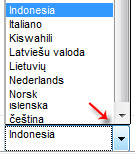
  2. Untuk lebih memudahkan, ubah bahasa ke Indonesia dengan klik tombol drop down yang di sebelah kanan bawah.
    pilih bahasa gmail
  3. Alihkan perhatian ke sebelah kanan atas monitor, lalu klik tombol BUAT AKUN. Anda akan dibawa kehalaman pengisian formulir.
  4. Isilah formulir yang ada dengan data diri anda :
    1. Nama Depan : isi dengan nama depan anda, misal : john
    2. Nama Belakang : isi dengan nama belakang anda, misal : smith
    3. Nama Masuk-Log Yang Diinginkan : ini adalah yang nantinya menjadi alamat email anda, maka isilah dengan nama yang di inginkan, misal : john. Maka nanti alamat emailnya akan menjadi john@gmail .com. Perlu anda ketahui bahwa satu nama email hanya bisa dimiliki oleh satu orang untuk seluruh dunia, oleh karenanya nama yang sudah diambil oleh orang lain tidak dapat anda dapatkan atau dengan kata lain tidak tersedia untuk dibuat yang baru. Untuk hal tersebut, klik tombol "cek ketersediaan!" Untuk mengetahui apakah nama email yang kita inginkan masih tersedia atau tidak. Apabila tidak tersedia, maka anda harus mencari nama yang lain, atau coba dengan menambahkan nomor, misal : john2012, john1234 atau yang lain yang masih tersedia.
    4. Buat sandi : isilah dengan kata sandi yang anda inginkan. Saran, buatlah kata sandi yang kuat agar tidak mudah di scan oleh software robot jahat yaitu sandi merupakan campuran dari huruf, angka, serta karakter khusus, misal : t-=3AHaeswe>C_I . Apabila anda kesulitan untuk membuat sebuah kata sandi yang kuat, cobalah menggunakan tool online Strong Password Generator yang ada di http://strongpasswordgenerator.com.
    5. Masukkan kembali sandi : tulis ulang kata sandi yang tadi di masukkan (harus sama persis), misal : t-=3AHaeswe>C_I
    6. Pertanyaan keamanan : pilih pertanyaan yang ada, kemudian berikan jawaban yang sesuai. Sebagai saran, pilihlah opsi : Buat pertanyaan saya sendiri.  Ini bermaksud agar pertanyaannya selalu di ingat oleh anda, misal : Siapa nama pacar cinta pertama anda?
    7. Jawab : isilah dengan jawaban yang sesuai dengan pertanyaan tadi, misal : SANIRUSTIA
    8. Email pemulihan : isilah dengan alamat email anda yag lain. Apabila anda tidak memiliki alamat email yang lain, maka kosongkan saja. Email pemulihan berguna, jika suatu saat anda mau masuk ke akun email dan lupa akan sandi yang digunakan, maka anda bisa melakukan permintaan sandi melalui alamat email pemulihan ini.
    9. Lokasi : pilih sesuai dengan nama negara yang anda tinggali, misal Indonesia.
    10. Tanggal lahir : isi dengan tanggal lahir anda, misal 05/02/1990
    11. Verifikasi Kata : isi dengan tulisan yang muncul pada saat anda membuat email. Setiap kata yang muncul akan selalu berbeda tiap orang atau anda melalukan refresh pada halaman pembuatan email, lazimnya kata tersebut di sebut sebagai capcha.
    12. Persyaratan layanan : sebaiknya anda baca terlebih dahulu segala yang ada dalam isi persyaratan layanan, agar anda benar-benar paham akan aturan yang gamail terapkan.
  5. Klik tombol “Saya menerima. Buat akun saya".
  6. Apabila kata sandi yang anda buat tergolong sandi yang kuat, maka umumnya email anda akan langsung jadi, namun jika kata sandi yang anda buat tergolong lemah, maka umumnya gmail akan meminta anda untuk memasukkan no HP untuk verifikasi.
  7. Selesai.

Tips Keamanan Email

Email merupakan suatu yang sangat vital dalam dunia online, anda harus menjaga kerahasiaan kata sandi akun email tersebut, jangan sampai teman, pacar, saudara atau orang lain mengetahui akan kata sandi yang anda pergunakan.

Berikut beberapa tips keamanan email :
  1. Buatlah kata sandi yang kuat. Kata sandi yang kuat merupakan capuran dari huruf, angka serta karakter khusus. Di internet banyak sekali software jahat yang bisa scanning kata sandi, kata sandi yang merupakan kata yang terdapat dalam kamus merupakan kata sandi yang lemah dan mudah di bobol.
  2. Jaga kerahasiaan kata sandi. Sebaiknya anda merahasiakan kata sandi anda walaupun itu kepada teman dekat, pacar atau saudara anda.
  3. Jangan gunakan kata sandi yang sama untuk daftar ke situs lain. Jika suatu saat anda mendaftar ke situs di internet, misal facebok, twitter, hi5, atau lainnya, pergunakanlah kata sandi yang lain, jangan menggunakan kata sandi yang sama dengan email utama.
  4. Gunakan email lain untuk daftar situs-situs kurang terpercaya. Apabila anda ingin mendaftar ke situs-situs yang memang situs tersebut belum jelas tingkat kepercayaannya seperti situs social bookmark yang bertebaran di internet, program bisnis online dan yang lainnya, sebaiknya jangan gunakan email uatama anda, buatlah email lain sebagai keamanan. Di internet banyak pihak-pihak jahat yang memanfaatkan sebuah email, mereka ada yang menjual data email ke pihak lain, ada yang bermaksud membobol email anda dan lain-lain, maka berhati-hatilah.
Tentu masih banyak langkah untuk mengamankan akun email anda dari pihak-pihak yang bermaksud jahat, namun cukup 4 poin saja dalam kesempatan ini agar tidak terlalu panjang.

Sabtu, April 28, 2012

MEMBUAT HUJAN SAKURA PADA BLOG

Haihai met pagi sobat semua,,bagaimana kbrnya tntu baik semua dunkz ,hehee,,,
jika di perkenankan di pagi yang indah ini saya akan berbagi cara membuat bunga sakura
beguguran di blog sobat sekalian,,
caranya msh sama dengan membuat hujan love pada blog
yaitu=>>
1.sobat harus masuk ke blog sobat
2.pilih desain
3.tata letak
4.tambah Gadget pilih Html/javascript
5.copy paste script yang berwarna pink di bawah ini
6.terahir tnggal di save
langsung deh sobat lihat hasilnya,.

<script type="text/javascript" src="http://naughtyric.googlecode.com/files/SakuraRain.js"></script>

=>>good luck<<=

MEMBUAT HUJAN LOVE

Oky cara membuat kursor bertabur bintang sudah,cara membuat kursor di ikuti teks yang berputarpun sudah membuat blog kita di penuhi dengan hujan bintangpun telah saya bagi dengan sobat sekalian,,,
kali ini saya akan berbagi bagaiman sih blog kita di penuhi dengan love yg berjatuhan,,oky
langsung aja yuk kita mulai bagaimana sih caranya,koq bisa love menjadi hujan di blog kita,,
caranya mudah sobat tinggal copy paste kode di bawah ini,,,


<script src='http://muhammadsuteja.googlecode.com/files/lovingheart.js'>
</script>

adapun cara penempatan nya yaitu:= = =>>>
1.sobat masuk ke blog sobat
2.pilih desain
3.tata letak
4.tambah Gaddet
5.pilih Html/Javascript
6.save
terahir langsung di lihat aja hasilnya,,
Selamat mencoba,,
=>>good luck<<=

Kamis, April 26, 2012

CARA MEMBUAT HUJAN BINTANG DI BLOG

Oky cara membuat kursor bertabur bintang sudah,cara membuat kursor di ikuti teks yang berputarpun sudah
kali ini saya akan berbagi cara membuat blog kita di penuhi dengan hujan bintang,,,
langsung aja yuk kita mulai bagaimana sih caranya,koq bisa bintang menjadi hujan di blog kita,,
oky lanngkah awal sobat harus loging dulu ke blog sobat kemudian desain pilih tata letak lalu klick tambah GADGET pilih HTML/JAVASCRIPT kemudian sobat copy  faste kode di bawah ini setelah selesai tinggal di save,,,


-->
<script type='text/javascript'>
today = new Date();
day = today.getDay();
sunday = " https://blogger.googleusercontent.com/img/b/R29vZ2xl/AVvXsEh-knkTPco9IC16_r1spfB21fuboWt1eAnUnRYqntoGMVMxnu_up0YICNF4LrrbFbqvnXctu2k8QaJzpRtbm8UXjyPce8dZ_N5YN759-jjD_NZxjOxTZKK5bZtpADbW_-A8F5jnVgDDMKln/s320/Rinko-Bintang.gif";
monday = " http://i53.tinypic.com/fc7mtd.gif";
tuesday = " https://blogger.googleusercontent.com/img/b/R29vZ2xl/AVvXsEhL3E7gNqHKBIh6WbsUQyDSgU1EuFXJNCDnOVmQwXAd9VPcUVZFPDuBqbdUhoVyy_f5k4Lkmi6mVKbyuJWCm-5TUr5ikNkz6Uhan3E8-TKIzkoYB53OE2FPOrcXH-f7tGy1-I0oBkw1cmMK/s320/Rinko-dark-night-stars.gif";
wednesday = " https://blogger.googleusercontent.com/img/b/R29vZ2xl/AVvXsEjfZ5Xq0CY-PTzmFbl_MoYhDajMvv12i1eXiXqqnxw0nH69-CAMrRIcLDTAdMZsEzzKrMXpg3Q_kWGY3TEwXvs8uJubsxyfySV2jOOt8aU1GDlueyN_ULWSuYnk3wcRMWZjCQ_847SzsUzn/s320/animated_background_a2.gif";
thursday = " https://blogger.googleusercontent.com/img/b/R29vZ2xl/AVvXsEicarYEMdqrNy3ZmlO6IQwUbo_6U11pVGVvQiyssj0_LenrQKUmIfY-vjNjBh_b7SGVJqnMFFrjNejTLIc0bE2fGzaO7Q5AsE_Ki_-n4EeVvzGK8aRmB5X6c2K0_p27-7Hjd45kR5gaPrIs/s320/Bintang.gif";
friday = " http://i43.tinypic.com/2883h3.gif";
saturday = " https://blogger.googleusercontent.com/img/b/R29vZ2xl/AVvXsEhv0FS-6UZpWss5L290FoXdHd4W7QdkgZ82x18-0wgYyPsPlMn-Mr4lZ2afEfwL0HIGA3VP7BZze2zsmTP4uJaGcSwiz7sKnBmuSxIYCbkh2QE-O1YFRXlRRuT28ZpejHtY4CCe89PAdz9k/s320/351iljr.gif";
arday = new Array(sunday, monday, tuesday, wednesday, thursday, friday, saturday);
document.write("<style>body{background: url(" + arday[day] + "); background-repeat: repeat; background-attachment:fixed;}</style>");
</script>
SELAMAT MENCOBA,,,,

CARA MEMBUAT TEKS MENGIKUTI KURSOR


Kali ini kita akan membuat teks yang berputar mengikuti kursor langsung aja
langkah-langkahnya yaitu:
loging ke blog sobat kemudian desain=>edit HTML=>cari kode </body>
copy paste HTML nya dibawah ini,dan letakkan pas di bawah kode </body>,.
Kemudian save.

<script type='text/javascript'>
//<![CDATA[
/* Circling text trail- Tim Tilton
Website: http://www.tempermedia.com/
Visit: http://www.dynamicdrive.com/ for Original Source and tons of scripts
Modified Here for more flexibility and modern browser support
Modifications as first seen in http://www.dynamicdrive.com/forums/
username:jscheuer1 - This notice must remain for legal use
*/
;(function(){
// Your message here (QUOTED STRING)
var msg = "KABUL ADE-ADE KIAN";
/* THE REST OF THE EDITABLE VALUES BELOW ARE ALL UNQUOTED NUMBERS */
// Set font's style size for calculating dimensions
// Set to number of desired p
// Set both to 1 for plain circle, set one of them to 2 for oval
// Other numbers & decimals can have interesting effects, keep these low (0 to 3)
var circleY = 0.75; var circleX = 2;
// The larger this divisor, the smaller the spaces between letters
// (decimals allowed, not negative numbers)
var letter_spacing = 5;
// The larger this multiplier, the bigger the circle/oval
// (decimals allowed, not negative numbers, some rounding is applied)
var diameter = 10;
// Rotation speed, set it negative if you want it to spin clockwise (decimals allowed)
var rotation = 0.4;
// This is not the rotation speed, its the reaction speed, keep low!
// Set this to 1 or a decimal less than one (decimals allowed, not negative numbers)
var speed = 0.3;
////////////////////// Stop Editing //////////////////////
if (!window.addEventListener && !window.attachEvent || !document.createElement) return;
msg = msg.split('');
var n = msg.length - 1, a = Math.round(size * diameter * 0.208333), currStep = 20,
ymouse = a * circleY + 20, xmouse = a * circleX + 20, y = [], x = [], Y = [], X = [],
o = document.createElement('div'), oi = document.createElement('div'),
b = document.compatMode && document.compatMode != "BackCompat"? document.documentElement : document.body,
mouse = function(e){
e = e || window.event;
ymouse = !isNaN(e.pageY)? e.pageY : e.clientY; // y-position
xmouse = !isNaN(e.pageX)? e.pageX : e.clientX; // x-position
},
makecircle = function(){ // rotation/positioning
if(init.nopy){
o.style.top = (b || document.body).scrollTop + 'px';
o.style.left = (b || document.body).scrollLeft + 'px';
};
currStep -= rotation;
for (var d, i = n; i > -1; --i){ // makes the circle
d = document.getElementById('iemsg' + i).style;
d.top = Math.round(y[i] + a * Math.sin((currStep + i) / letter_spacing) * circleY - 15) + 'px';
d.left = Math.round(x[i] + a * Math.cos((currStep + i) / letter_spacing) * circleX) + 'px';
};
},
drag = function(){ // makes the resistance
y[0] = Y[0] += (ymouse - Y[0]) * speed;
x[0] = X[0] += (xmouse - 20 - X[0]) * speed;
for (var i = n; i > 0; --i){
y[i] = Y[i] += (y[i-1] - Y[i]) * speed;
x[i] = X[i] += (x[i-1] - X[i]) * speed;
};
makecircle();
},
init = function(){ // appends message divs, & sets initial values for positioning arrays
if(!isNaN(window.pageYOffset)){
ymouse += window.pageYOffset;
xmouse += window.pageXOffset;
} else init.nopy = true;
for (var d, i = n; i > -1; --i){
d = document.createElement('div'); d.id = 'iemsg' + i;
d.style.height = d.style.width = a + 'px';
d.appendChild(document.createTextNode(msg[i]));
oi.appendChild(d); y[i] = x[i] = Y[i] = X[i] = 0;
};
o.appendChild(oi); document.body.appendChild(o);
setInterval(drag, 25);
},
ascroll = function(){
ymouse += window.pageYOffset;
xmouse += window.pageXOffset;
window.removeEventListener('scroll', ascroll, false);
};
o.id = 'outerCircleText'; o.style.fontSize = size + 'px';
if (window.addEventListener){
window.addEventListener('load', init, false);
document.addEventListener('mouseover', mouse, false);
document.addEventListener('mousemove', mouse, false);
if (/Apple/.test(navigator.vendor))
window.addEventListener('scroll', ascroll, false);
}
else if (window.attachEvent){
window.attachEvent('onload', init);
document.attachEvent('onmousemove', mouse);
};
})();
//]]>
</script>
 Jangan lupa ganti tulisan yang berwarna BIRU sesuai dengan keingnn sobat

CARA MEMBUAT KURSOR BERTABUR BINTANG


Assalmmu’alaikum wr,wb,,,,
Tentunya setiap orang ingin blog tampil bagus&indah,,,,,
Baiklah sebelumnya saya sebagai penulis mengucapkan Trimz ea udah mau mampir di blog http://kabuladeadekian.blogspot.com/ semoga artikel yang saya buat ini bisa bermanfaat bagi pengunjung,,
Nggak usah lama-lama mari kita langsung aja lihat tutorial&langkah-langkanya,,
adapun lanngkah-langkahnya yaitu:
>loging ke blog sobat kemudian desain pilih tata letak kemudian tambah gadget pilih html/javascrip
nah sekarang sobat tinggal copy paste tutorialnya
Bintang Biru

<script src='http://sites.google.com/site/amatullah83/js-indahnyaberbagi/bintang.biru.js' type="text/javascript"></script>


Bintang Hijau

<script src="http://sites.google.com/site/amatullah83/js-indahnyaberbagi/bintang.hijau.js" type="text/javascript"></script>


Bintang Merah

<script src='http://sites.google.com/site/amatullah83/js-indahnyaberbagi/bintang.merah.js' type="text/javascript"></script>


Bintang Putih

<script src='http://sites.google.com/site/amatullah83/js-indahnyaberbagi/bintang.putih.js' type="text/javascript"></script>


Bintang Ungu

<script src='http://sites.google.com/site/amatullah83/js-indahnyaberbagi/bintang.ungu.js' type="text/javascript"></script>

Kalau udah tinggal di save,kemudian lihat hasilnya,,,,
selamat mencoba,,,,,,
jangan lupa mampir di http://kabuladeadekian.wordpress.com/